SAP Change
einfach machen.

SmartChange
einfach testen
Sie möchten das einfache Change Management für SAP ausprobieren? Dann registrieren Sie sich hier für einen kostenlosen Testzugang. So funktioniert’s:
- Registrieren Sie sich für einen kostenlosen Testzugang.
- Sie erhalten die Zugangsinformationen* umgehend per E-Mail.
- Melden Sie sich direkt am Testsystem (ES1) ein.
Anschließend können Sie damit beginnen, SmartChange zu erkunden. Um Ihnen den Einstieg zu erleichtern finden Sie nachfolgend ein paar Tipps zum Umgang mit dem Testsystem. Alle noch offenen Fragen, beantworten unsere Produktexperten gerne in einem persönlichen Demo-Termin.
*Die bereitgestellten Zugangsinformationen sind einmalig gültig. Sie können jederzeit einen neuen Zugang über dieses Formular beantragen.
Jetzt starten:
Ihre ersten Schritte im Testsystem
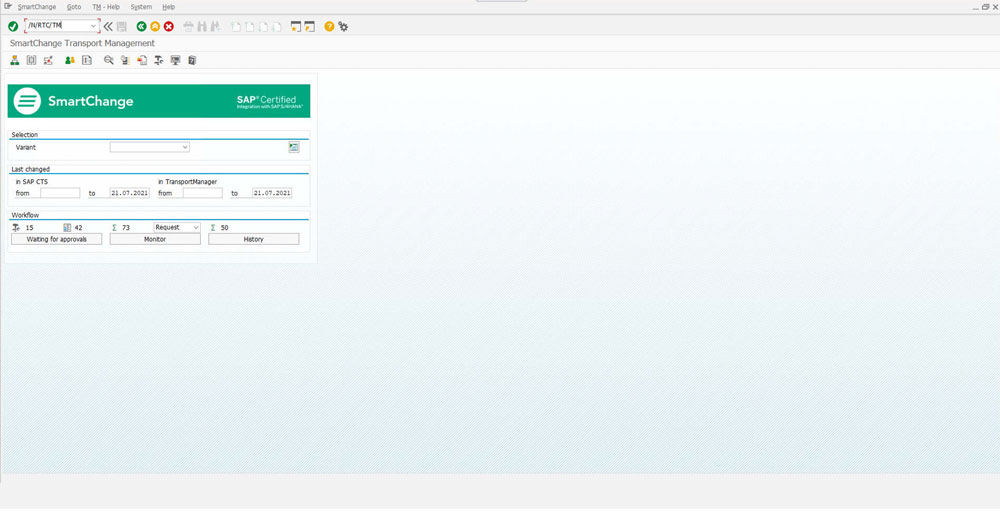
Transaktion /N/RTC/TM öffnen
Öffnen Sie die Transaktion /N/RTC/TM und klicken dann die Schaltfläche „Monitor“:
Zentrale Übersicht aller Transporte
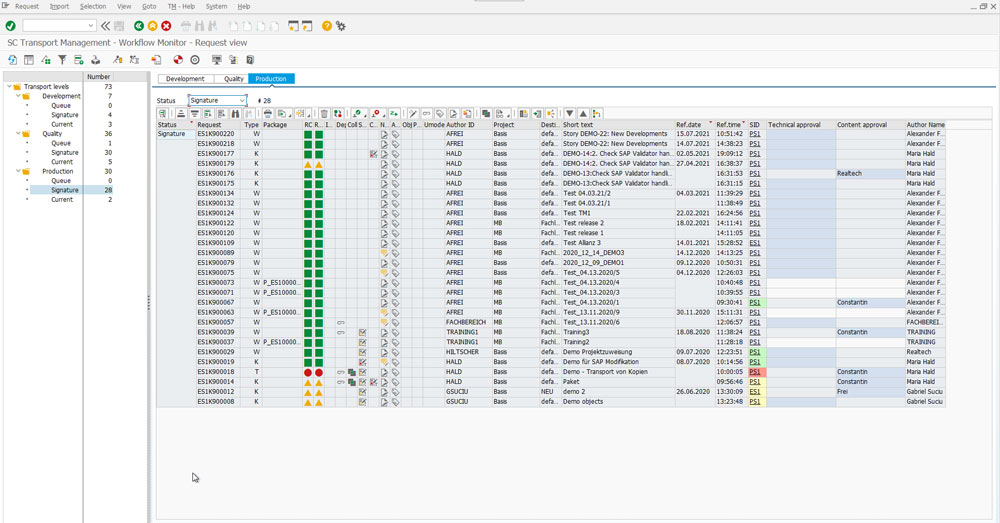
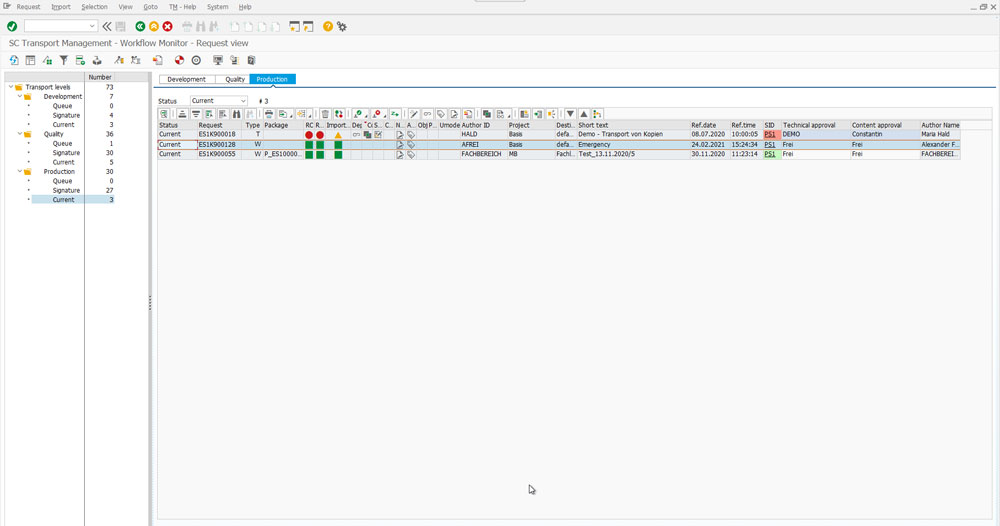
In der zentralen Übersicht aller Transporte sehen Sie nun links die Anzahl der Transporte pro Stufe und Status:
- Status „Queue“ bedeutet dabei, dass sich ein Transport noch nicht in der Genehmigung befindet. Hinweis: Für die Testumgebung ist dieser Status nicht relevant.
- Im Status „Signature“ befinden sich alle Transporte, die für die jeweilige Stufe zur Genehmigung anstehen.
- Im Status „Current“ befinden sich alle Transporte, die bereits vollständig (fachlich und technisch) genehmigt worden sind und auf den nächsten Importjob für das jeweilige System warten.
Zentrale Übersicht aller Transporte
In der zentralen Übersicht aller Transporte sehen Sie nun links die Anzahl der Transporte pro Stufe und Status:
- Status „Queue“ bedeutet dabei, dass sich ein Transport noch nicht in der Genehmigung befindet. Hinweis: Für die Testumgebung ist dieser Status nicht relevant.
- Im Status „Signature“ befinden sich alle Transporte, die für die jeweilige Stufe zur Genehmigung anstehen.
- Im Status „Current“ befinden sich alle Transporte, die bereits vollständig (fachlich und technisch) genehmigt worden sind und auf den nächsten Importjob für das jeweilige System warten.
Transporte genehmigen
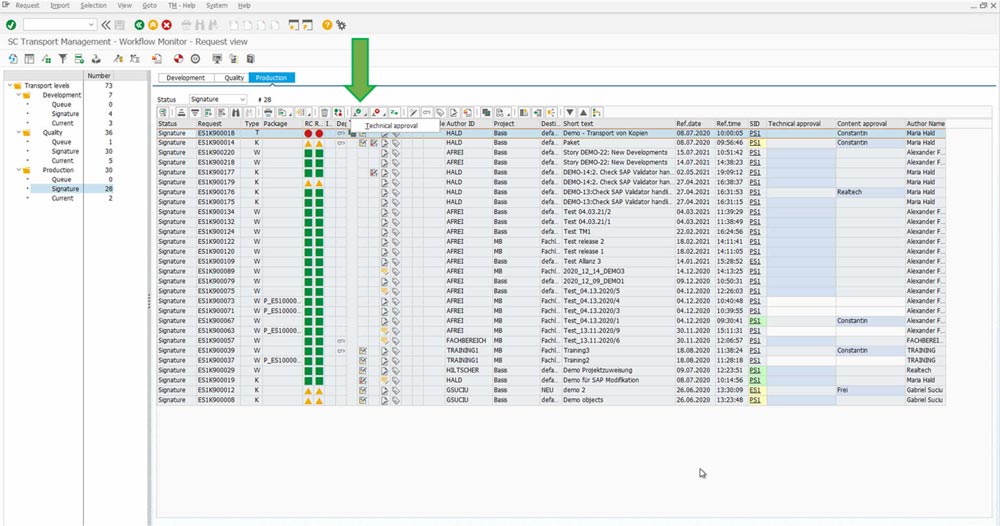
Transporte im Status „Signature“ können durch Markieren und Klicken auf die Schaltfläche „Make approval“ genehmigt werden:
Anschließend nimmt SmartChange einen Quality-Check des Transports auf etwaige Kollisionen etc. vor (automatische Qualitätssicherung).
Etwaige Kollisionen etc. prüfen
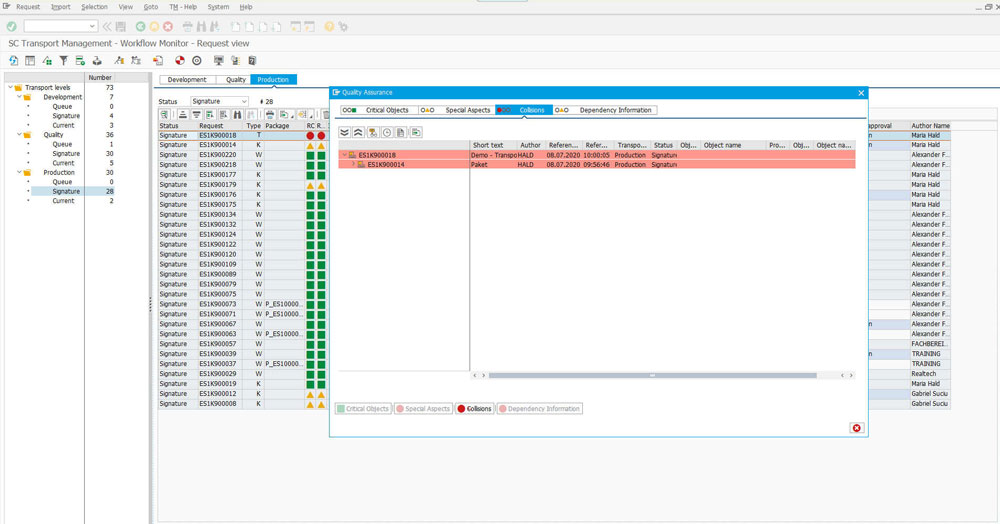
Liegen Critical Objects, Special Aspects, Collisions (e.g. outruns) und/oder Dependencies bei einem Transport vor, erscheint nun ein Popup-Fenster, das die verschiedenen Prüfkriterien aufzeigt (z. B. Kollisionsprüfung):
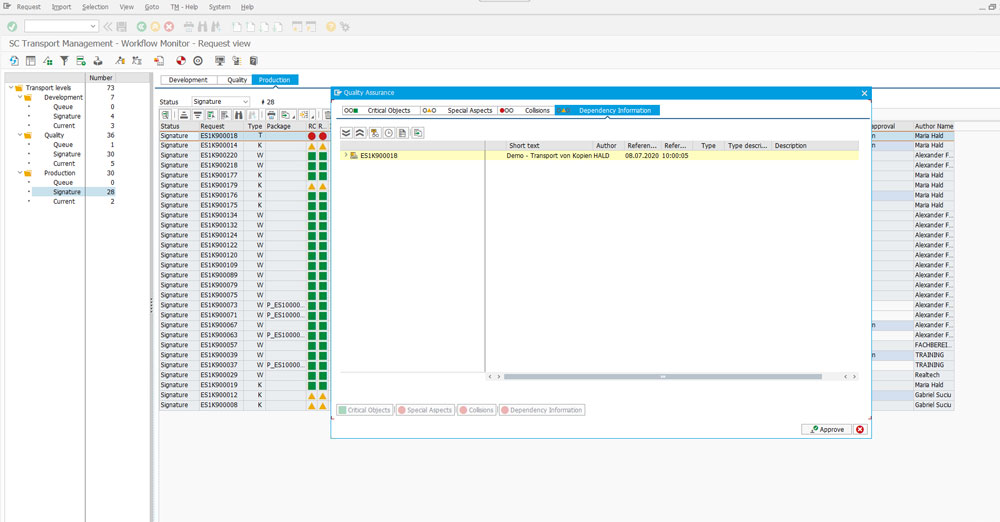
Nach Akzeptieren aller Prüfkriterien können Sie nun durch Klicken auf den Button „Approve“ den Transport bzw. die Transporte freigeben:
Import von Transporten
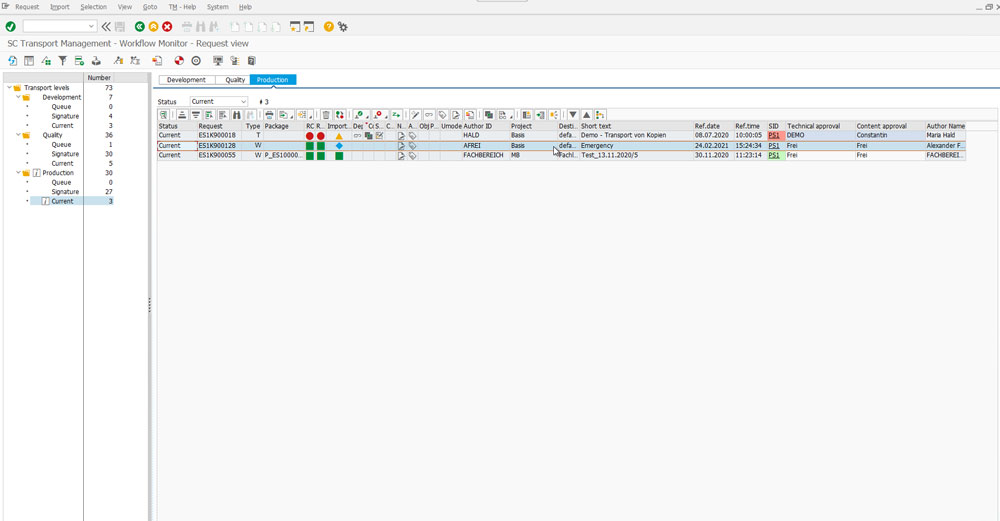
Nach erfolgter Genehmigung wechselt der Transport in den Status „Current“. Die blaue Raute im Feld „Imported“ zeigt an, dass der Transport nun importiert wird.
Hinweis: In der Testumgebung werden Importjobs immer minütlich ausgeführt (Voreinstellung).
Nach erfolgtem Import
Nach erfolgtem Import ändert sich die Markierung (grünes Quadrat):
Hinweis: Nach erfolgtem Import wird der Transport automatisch durch einen Switcher-Job in die nächste Stufe in den Status „Signature“ verschoben (z. B. von der Stufe „Quality“ und Status „Current“ in die Stufe „Production“ und Status „Signature“). Dies ermöglicht ein automatisiertes Deployment von Entwicklungen.
Revisionssicher dokumentiert
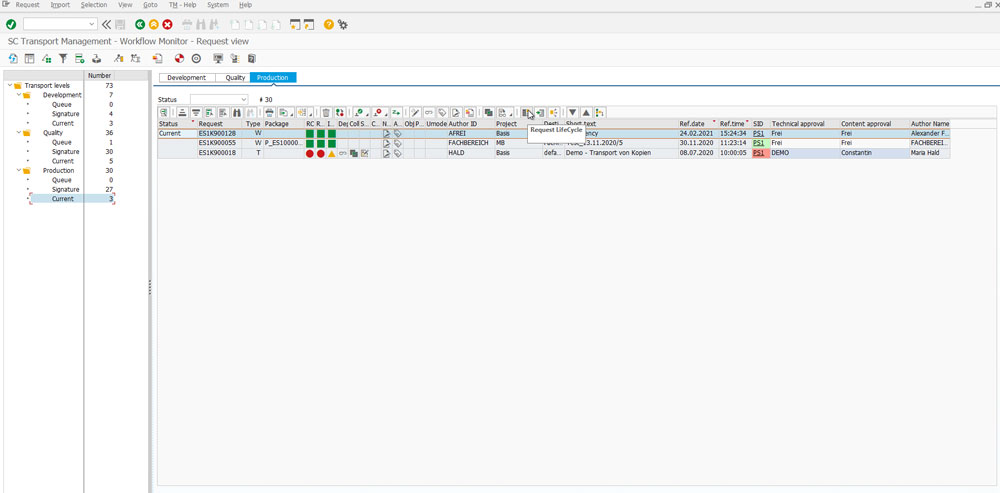
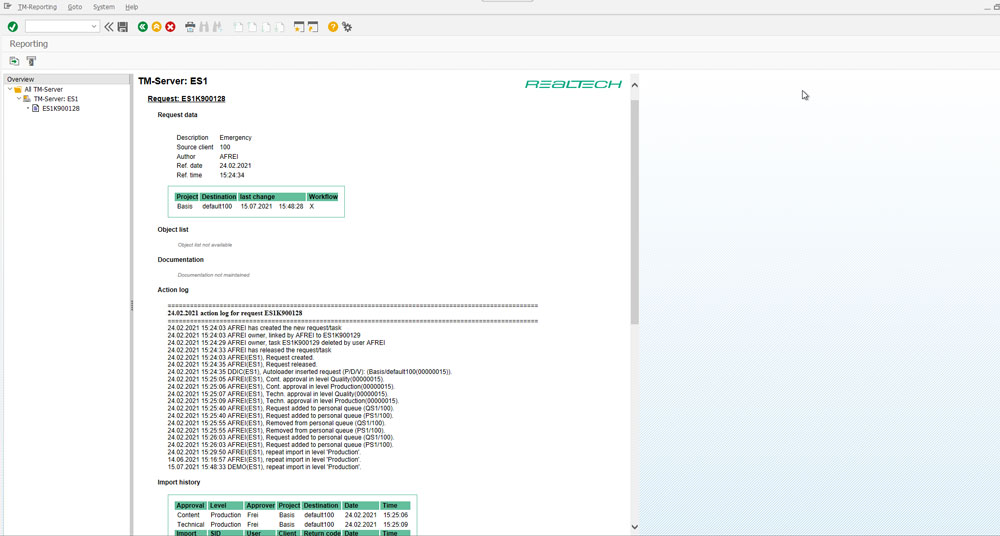
Nach dem Markieren von Transporten und Klicken auf die Schaltfläche „Request LifeCycle“ erhält man eine revisionssichere Zusammenfassung aller relevanten Informationen: